
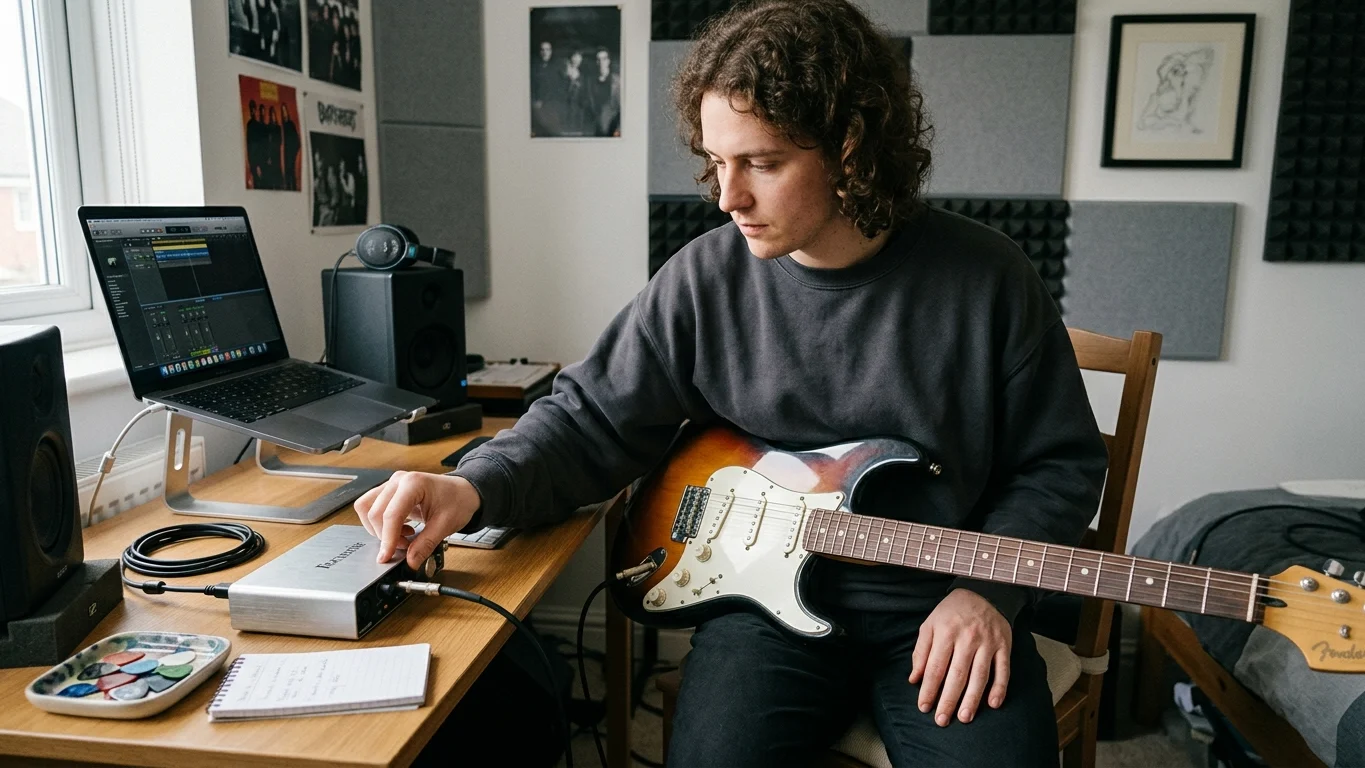
Il metodo più efficace e pulito per collegare la chitarra elettrica al computer consiste nell’utilizzare una scheda audio esterna dotata di ingresso dedicato ad alta impedenza (Hi-Z). Questo collegamento converte il segnale analogico a bassa intensità dello strumento in un flusso digitale senza perdita di dinamica, annullando il fastidioso ritardo sonoro noto come latenza.
Affidarsi all’ingresso microfonico integrato del PC genera quasi sempre fruscio e un suono piatto. La differenza tra un setup amatoriale e uno studio casalingo funzionale risiede unicamente nella gestione corretta del segnale audio.
La configurazione ideale: l’interfaccia audio dedicata
La scheda audio esterna funge da ponte hardware specializzato tra la chitarra e il sistema operativo. Si collega al computer tramite un normale cavo USB e gestisce autonomamente la conversione del segnale.
Ecco l’attrezzatura necessaria per completare il collegamento:
- Cavo jack standard da 6,35 mm (TS): il classico cavo da chitarra non bilanciato, in buone condizioni per prevenire ronzii di massa.
- Interfaccia audio USB: dotata di almeno un canale con selettore “Inst” o “Hi-Z” per adattare l’impedenza dei pickup.
- Cuffie da studio o monitor attivi: da connettere direttamente all’interfaccia audio per ascoltare il segnale in tempo reale.
- Computer: con porta USB libera e spazio su disco per l’elaborazione dei campioni sonori.
L’ingresso denominato “Line” non è adatto alla chitarra grezza: senza attivare la modalità “Inst” o “Hi-Z”, il segnale perde brillantezza sulle alte frequenze e risulta debole, compromettendo la resa degli amplificatori virtuali.
Configurare i driver e azzerare la latenza
La latenza rappresenta l’intervallo temporale tra il momento in cui il plettro tocca la corda e l’istante in cui il suono esce dalle casse. Se questo scarto supera i 10 millisecondi, suonare a tempo diventa impossibile.
Sui sistemi operativi Windows, il protocollo audio nativo introduce ritardi considerevoli. Per aggirare questo ostacolo è indispensabile installare i driver ASIO dedicati forniti dal produttore della propria interfaccia audio, oppure ricorrere a driver universali a bassa latenza se non sono disponibili pacchetti ufficiali.
Sui sistemi macOS, l’architettura Core Audio gestisce nativamente la bassa latenza senza richiedere driver esterni aggiuntivi per i modelli compatibili con lo standard class-compliant.
Regolare la dimensione del buffer
La dimensione del buffer determina il carico di lavoro del processore in rapporto alla velocità di risposta:
- 64 o 128 campioni (samples): l’impostazione ottimale per suonare e registrare in tempo reale con una risposta immediata sotto le dita.
- 256 campioni: un compromesso accettabile su macchine meno recenti, con una leggera percezione di ritardo difficilmente fastidiosa.
- 512 campioni o superiore: valore consigliato esclusivamente per la fase di missaggio, utile a evitare scricchiolii digitali dovuti alla presenza di molti plugin aperti contemporaneamente.
Alternative di collegamento: pedaliere e amplificatori USB
Chi possiede già una pedaliera multieffetto digitale moderna o un piccolo amplificatore per esercitarsi a casa dispone spesso di un’uscita USB integrata. Questi dispositivi incorporano già una scheda audio interna tarata sulle frequenze della chitarra.
In questo caso basta collegare lo strumento alla pedaliera, connettere quest’ultima al computer tramite USB e selezionare la pedaliera come dispositivo di ingresso e uscita nelle preferenze audio di sistema. Il processore dell’effetto si fa carico del suono, sollevando la CPU del computer da ogni sforzo di calcolo.
I software per plasmare il suono: DAW e simulatori
Una volta ottenuto il segnale pulito all’interno del computer, serve un programma per scolpire il timbro finale. Il percorso software si divide generalmente in due componenti:
- La DAW (Digital Audio Workstation): programmi di registrazione multitraccia in cui registrare, tagliare ed esportare i brani.
- I plugin di simulazione amplificatori (formati VST3, AU o AAX): software che riproducono fedelmente valvole, coni di casse acustiche e microfoni da ripresa virtuali.
Molti simulatori di amplificazione funzionano anche in versione “standalone”, ovvero come programmi autonomi che non richiedono l’apertura di una DAW per suonare liberamente durante le sessioni di studio.
🎸 Raccontaci la tua configurazione nei commenti: quale interfaccia audio usi per esercitarti?
🎧 Condividi questo schema pratico con chi sta muovendo i primi passi nella registrazione casalinga!